Т-Касса: подключение оплаты T-Pay к магазину в Telegram
Подключите Т-Кассу к вашему магазину в Телеграмме и принимайте платежи. Этот гайд поможет быстро настроить виджет T-Pay в Telegram-каталоге: от подачи заявки до интеграции Долями или рассрочки. Клиентам будет удобнее оплачивать покупки — это способствует росту конверсии продаж в интернет-магазине.
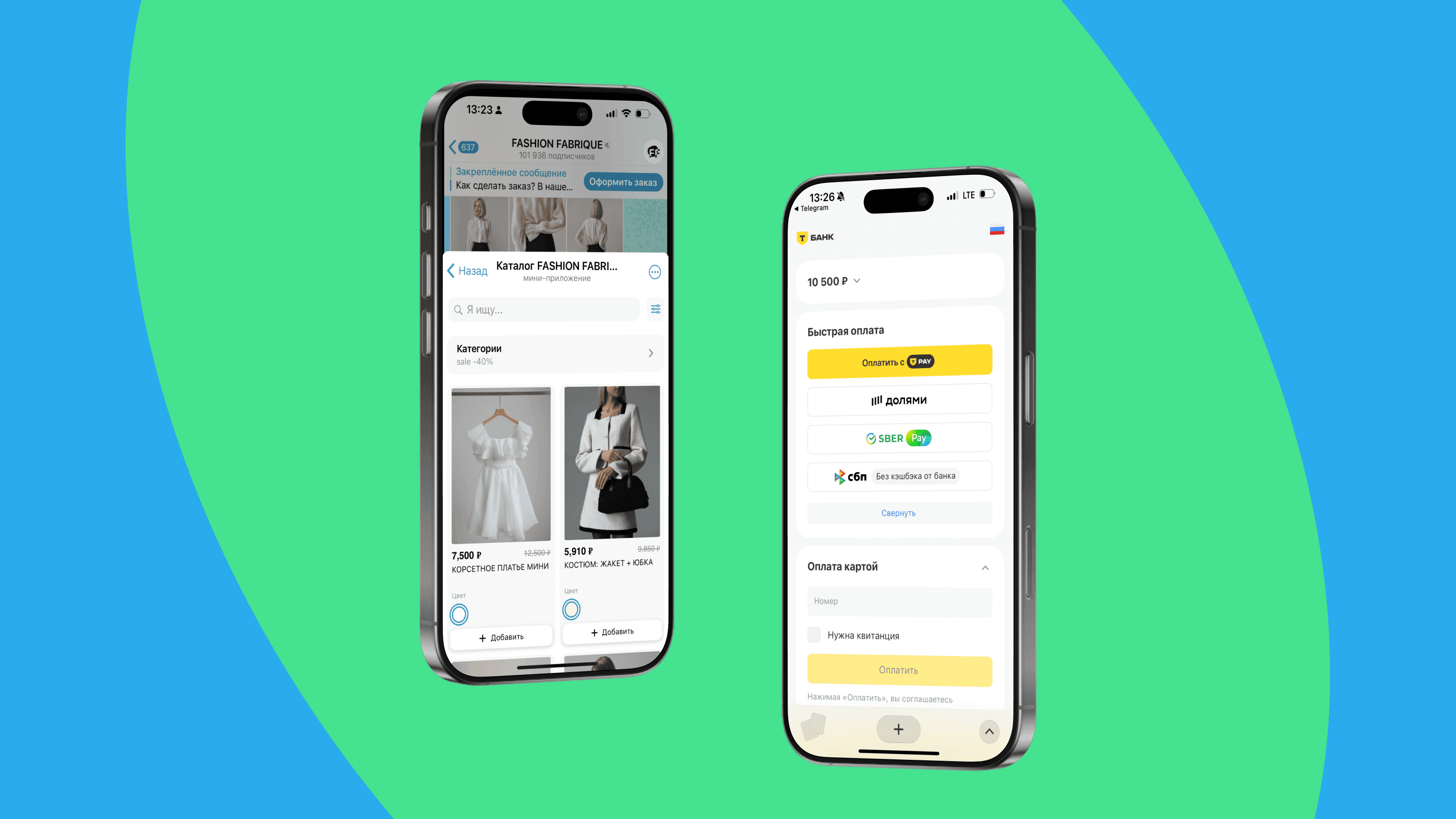
Оплата Т-Банк в Telegram-магазине
- Настройка тестового терминала
- Настройка рабочего терминала
- Настройка дополнительных способов оплаты
- Настройка интеграции с онлайн-кассами в личном кабинете Т-Кассы
Содержание
Настройка тестового терминала
- Для подключения интернет-эквайринга Т-Банка к Telegram-магазину подайте заявку и получите идентификатор терминала и пароль по ссылке: tbank.ru/kassa/form/partner/tgshop/. Данный способ оплаты могут подключить только ИП или ООО.
Важно перед подачей заявки:
- В личном кабинете TGShop перейдите в настройки магазина → Приветственное сообщение.
- В приветственном сообщении Telegram-магазина обязательно добавьте следующую информацию для успешного прохождения проверки Т-Кассы:
Продажу товаров осуществляет:
ИП ФИО / Название компании
Все права защищены. ОГРНИП: (укажите номер)
Контакты службы поддержки:
📧 Ссылка на менеджера
🔗 Ссылка на канал (при наличии)
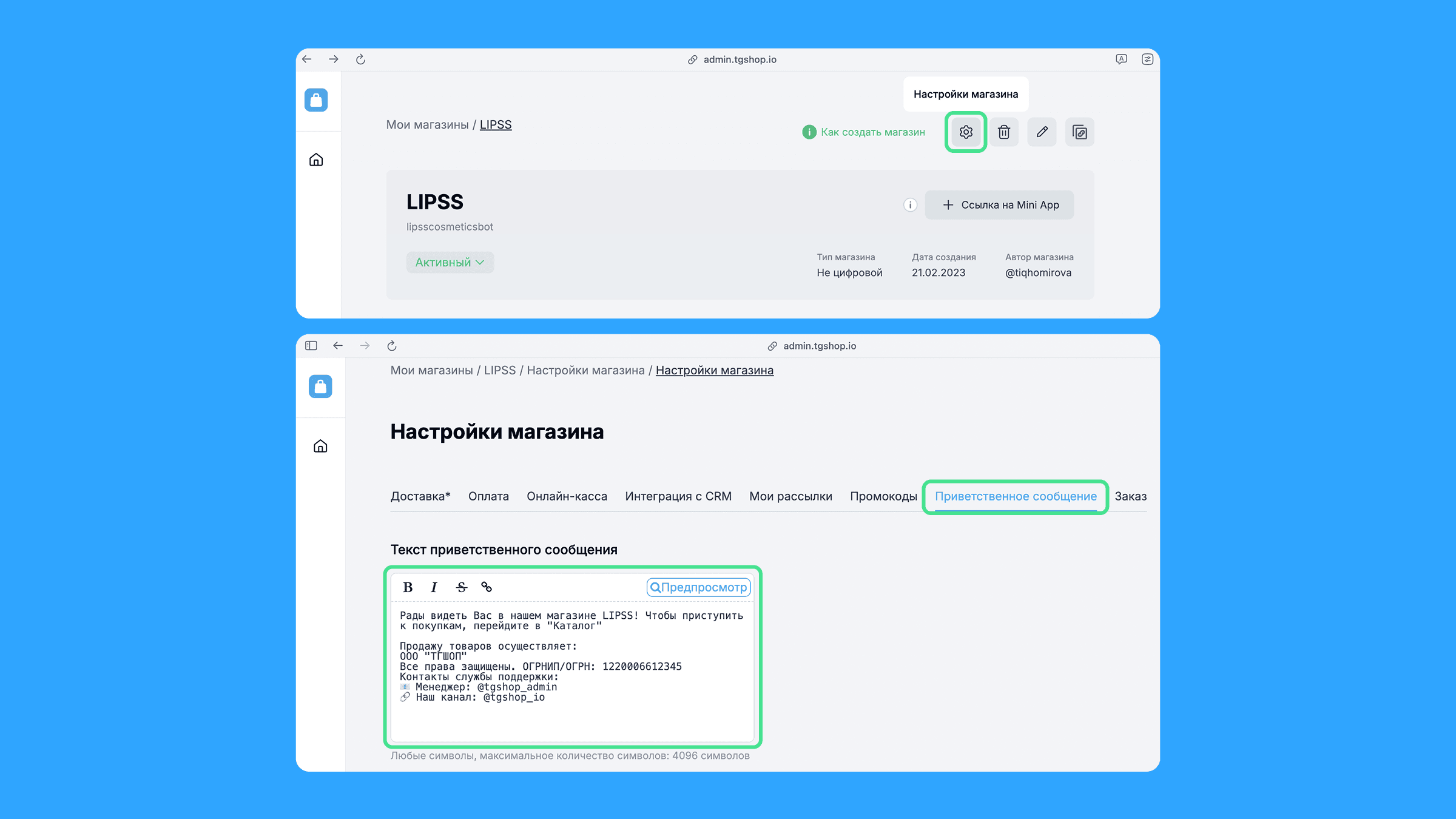
Приветственное сообщение в Telegram-магазине
- В заявке укажите ссылку на ваш бот с активированным магазином и товарами, чтобы быстро пройти проверку. Ссылка на бот в формате:
https://t.me/названиевашегобота_bot
Название бота можно найти в ЛК TGShop ниже названия магазина или в @BotFather в Telegram, где вы создавали бота.
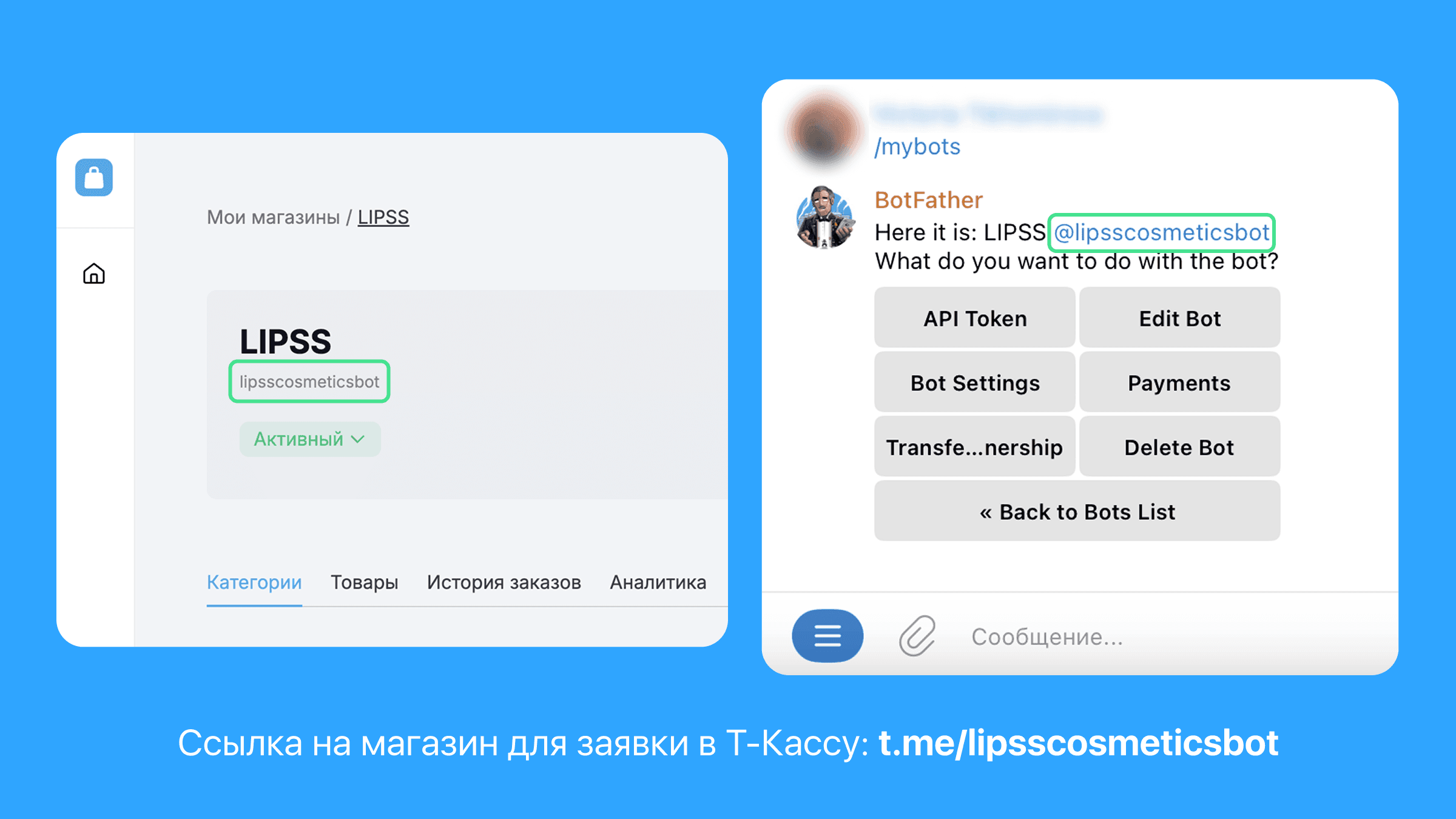
Ссылка на Telegram-магазин для заявки в Т-Кассу
После рассмотрения заявки вы получите тестовый терминал и пароль.
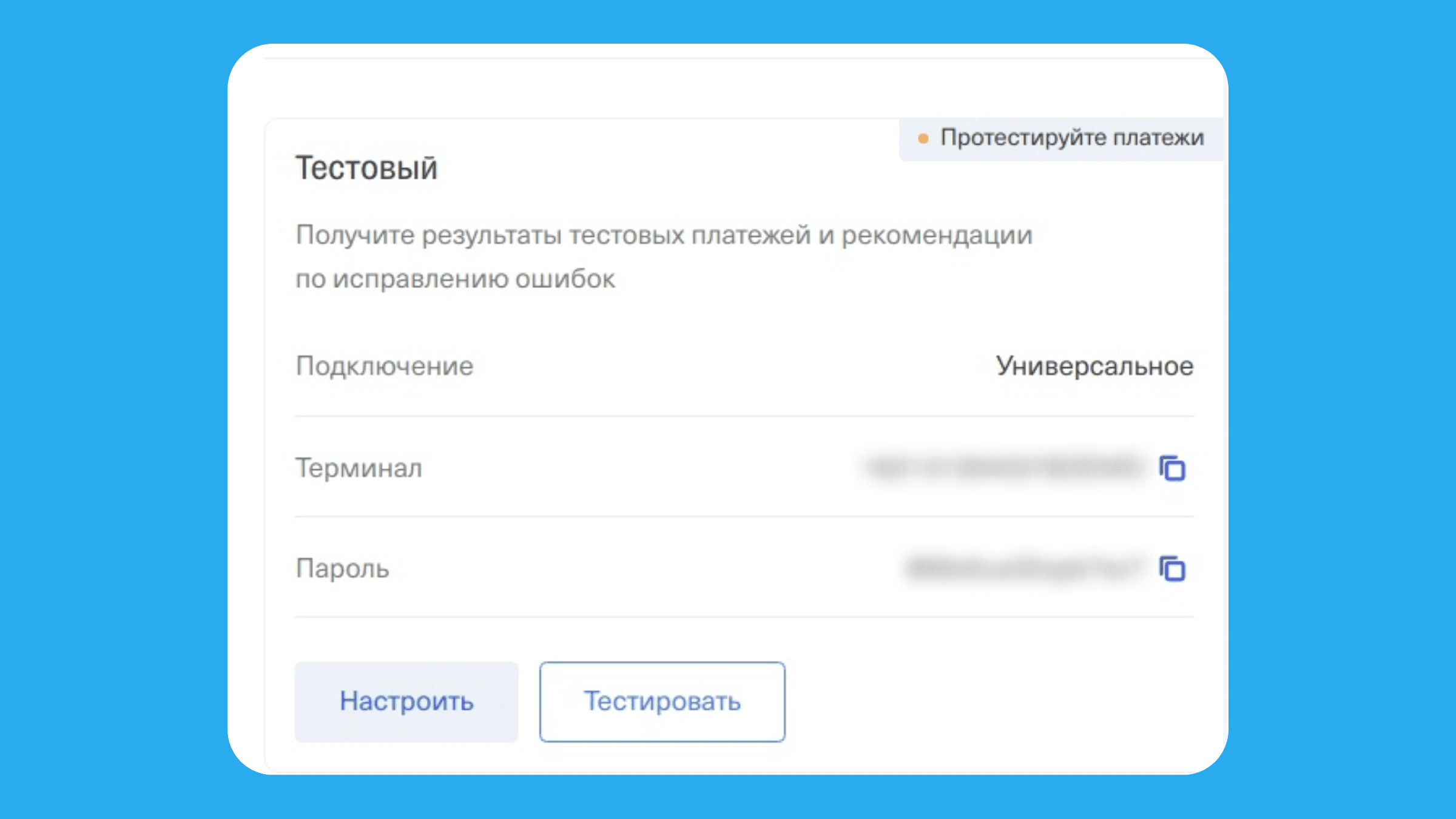
Тестовый терминал и пароль Т-Касса
- Перейдите в раздел «Оплата» и выберите Тинькофф в настройках магазина на платформе TGShop.
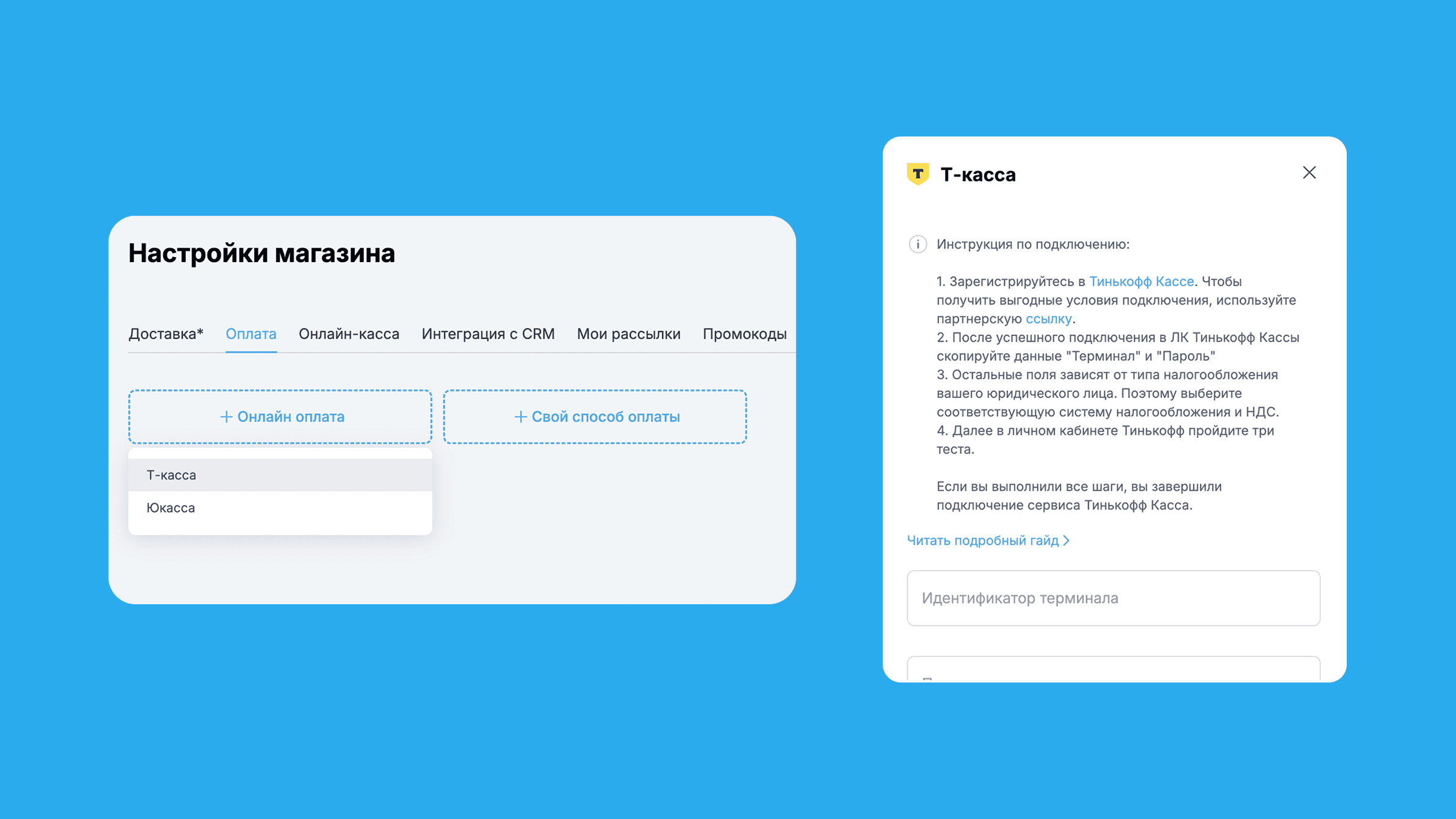
Настройка Т-Кассы в ЛК TGShop
- В первое и второе поля вставьте идентификатор тестового терминала и пароль, которые вы получили в ЛК Тинькофф Кассы.
Остальные поля зависят от типа налогообложения вашего юридического лица. Выберите соответствующую систему налогообложения, НДС и тип чеков. Не забудьте сохранить данные в личном кабинете.
- Далее в личном кабинете Тинькофф пройдите три теста и следуйте инструкциям.
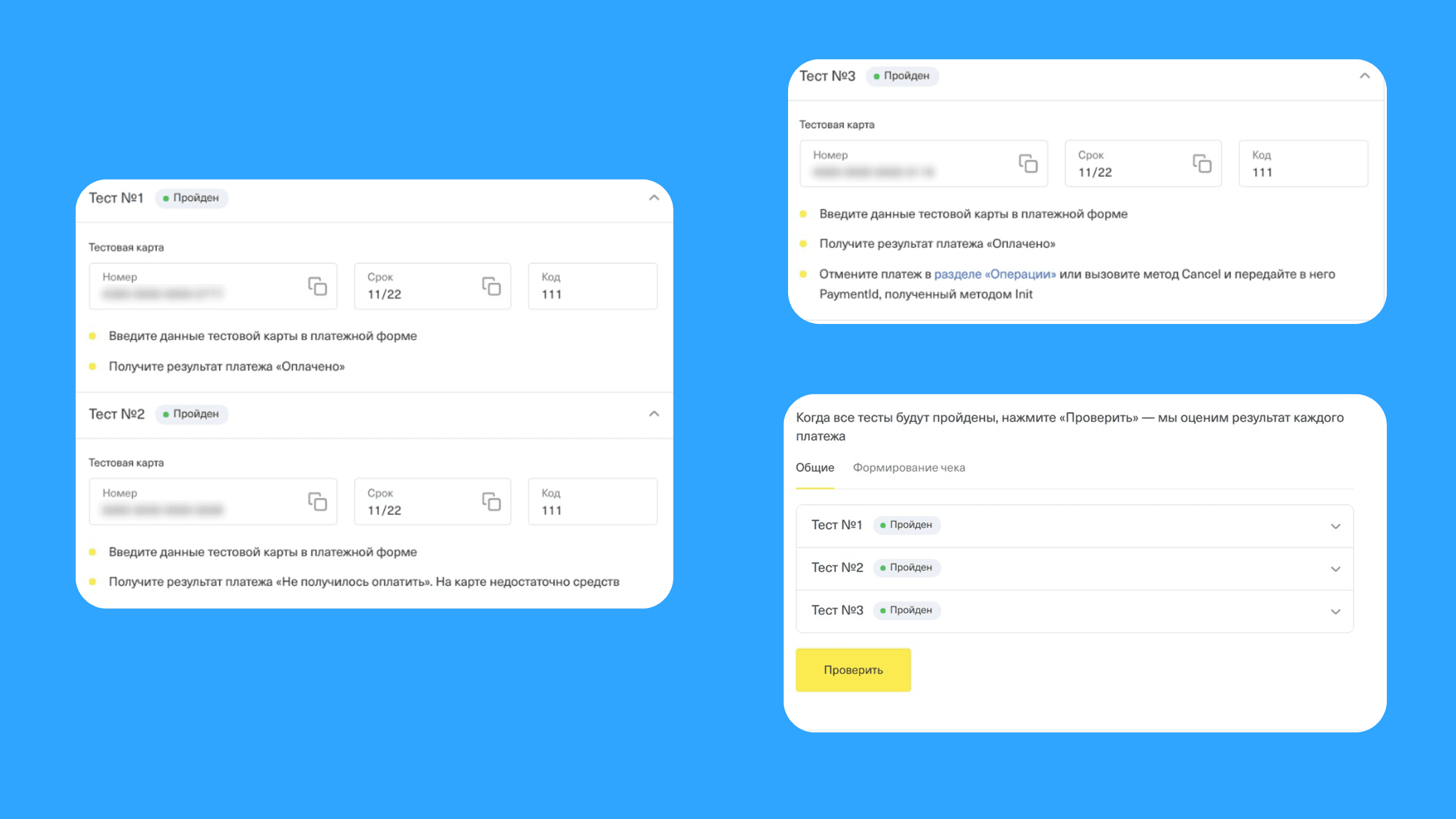
Проведение тестов Т-Кассы
Если тесты прошли успешно, у вас активируется рабочий терминал.
Скопируйте идентификатор рабочего терминала и пароль и введите новые данные в личном кабинете TGShop вместо данных тестового терминала. Нажмите «Подключить».
Настройка рабочего терминала
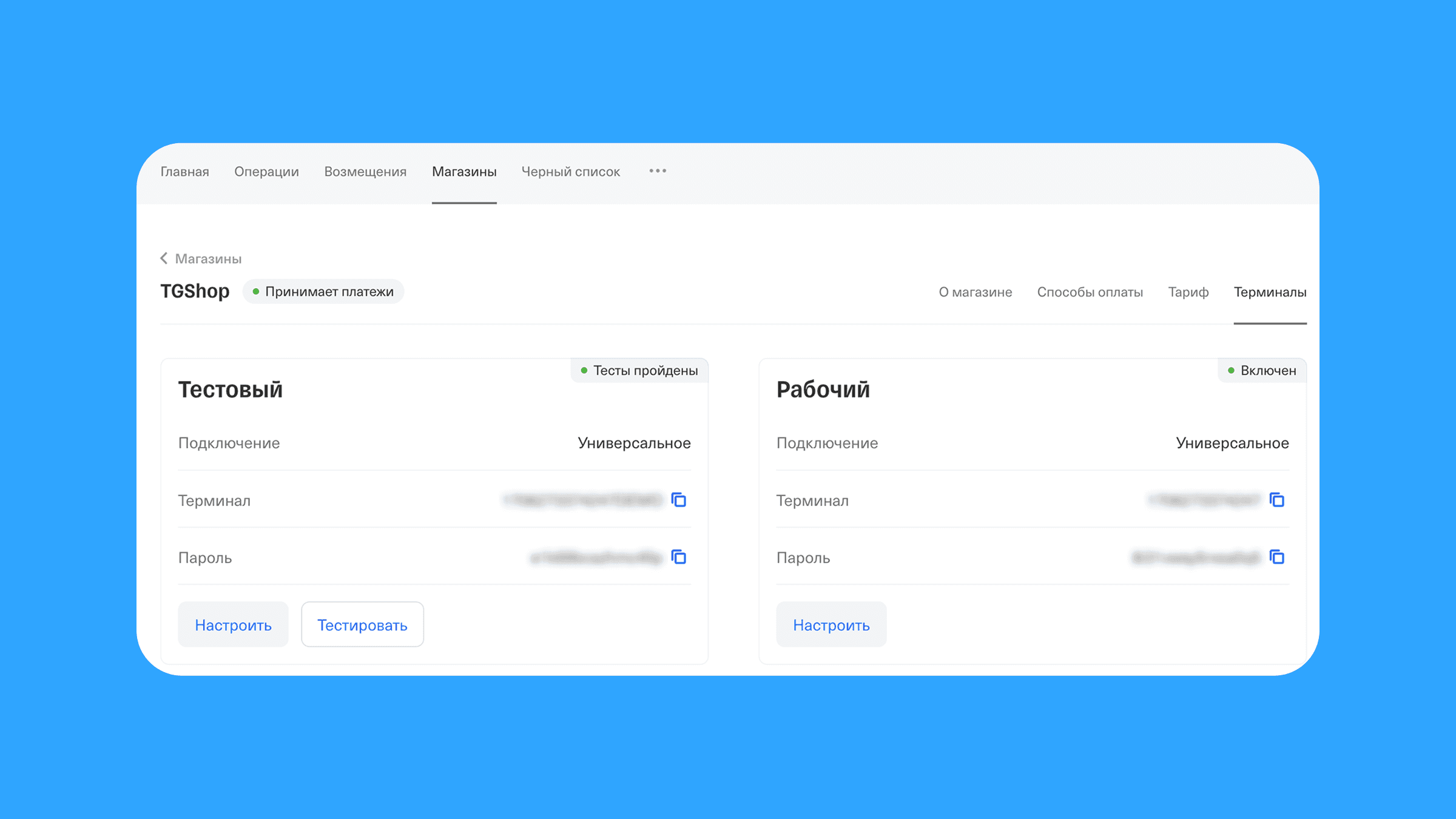
Проведение тестов Т-Кассы
Если вы хотите подключить к платежному виджету дополнительные способы оплаты Tinkoff Pay, MIR Pay, Долями или рассрочку, перейдите в ЛК Тинькофф Кассы в раздел «Способы оплаты» и настройте необходимые сервисы. После успешной настройки они будут автоматически добавлены в ваш платежный виджет.
Настройка дополнительных способов оплаты
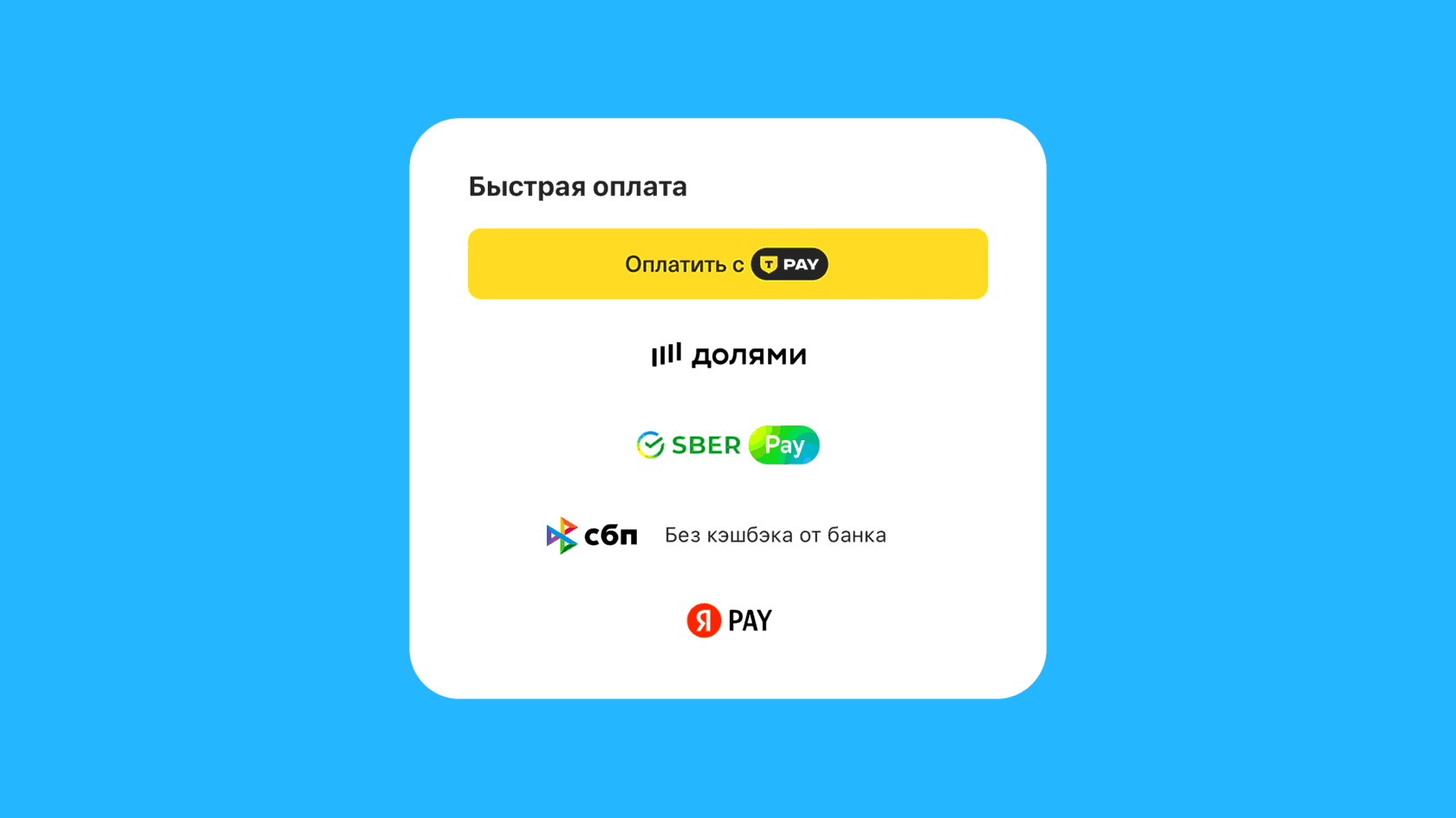
Подключение СБП, Долями, Сбер Пэй к Telegram-магазину
Готово! Вы завершили интеграцию Тинькофф Кассы в магазин в Телеграме. Теперь ваши клиенты смогут оплачивать товары удобным способом.
Для настройки интеграции с онлайн-кассой в ЛК необходимо:
- Выбрать магазин в разделе «Магазины».
- В открывшемся окне выбрать пункт «Онлайн-Касса» в меню справа.
- Выполнить тест-кейсы №7 и 8.
- Ввести данные онлайн-кассы после успешного выполнения тест-кейсов.
Настройка интеграции с онлайн-кассами в личном кабинете Т-Кассы
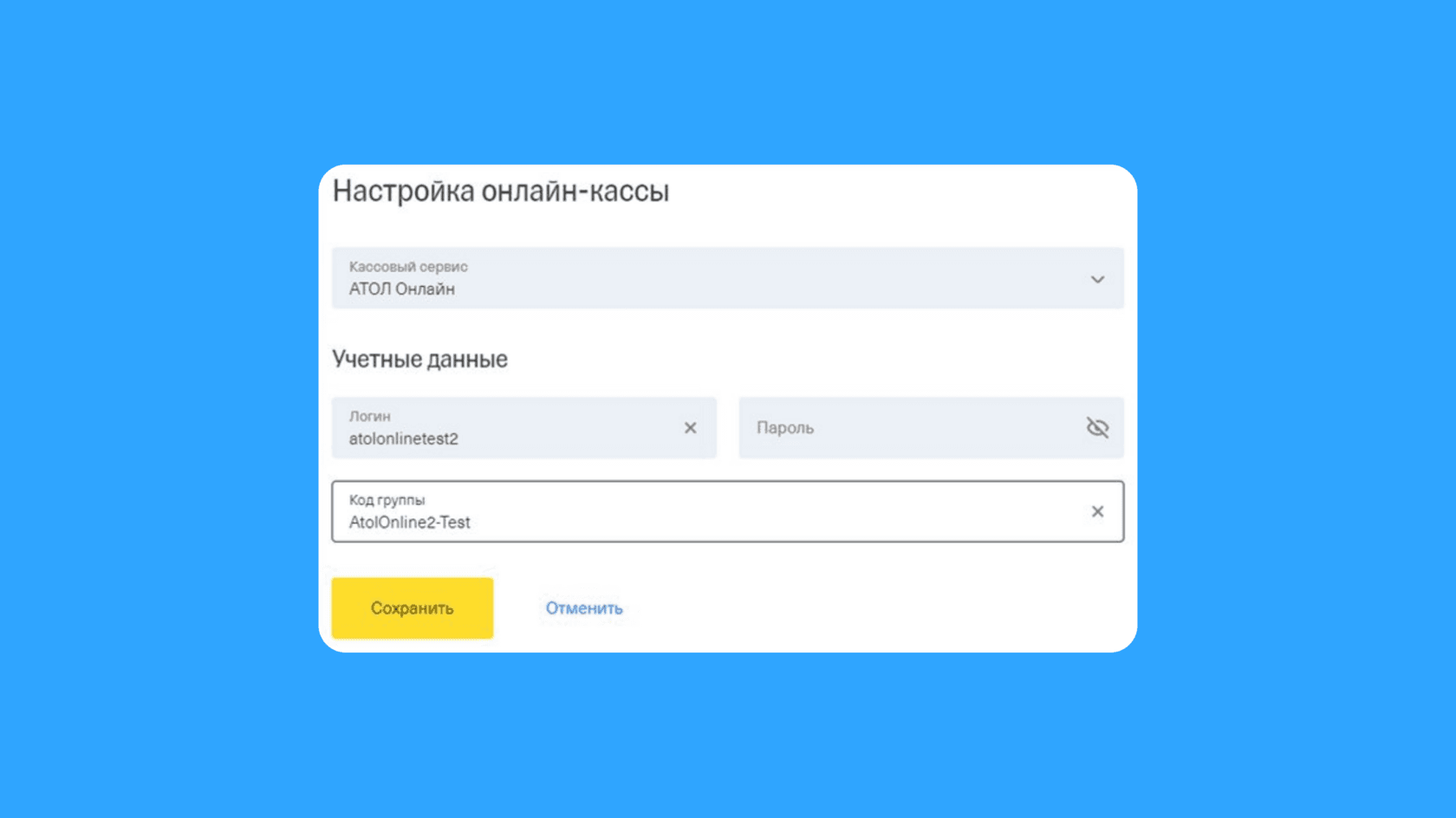
Ввод учетных данных для онлайн-кассы
- Включить переключатель «Передача данных». Он отображается на странице при корректном вводе данных.
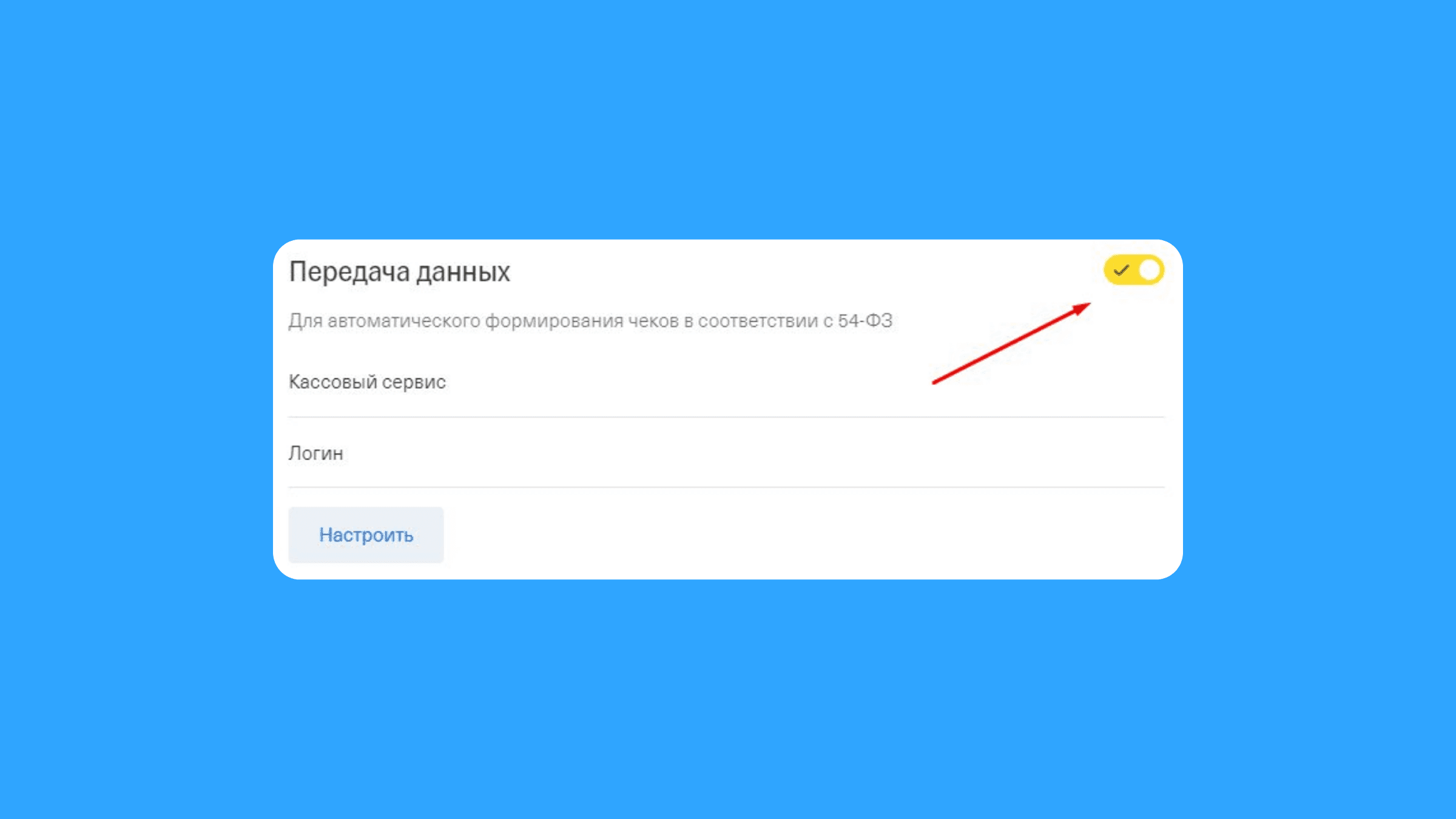
Переключатель «Передача данных»
- Передача данных в онлайн-кассу активирована. С этого момента информация о каждой операции передается в онлайн-кассу.